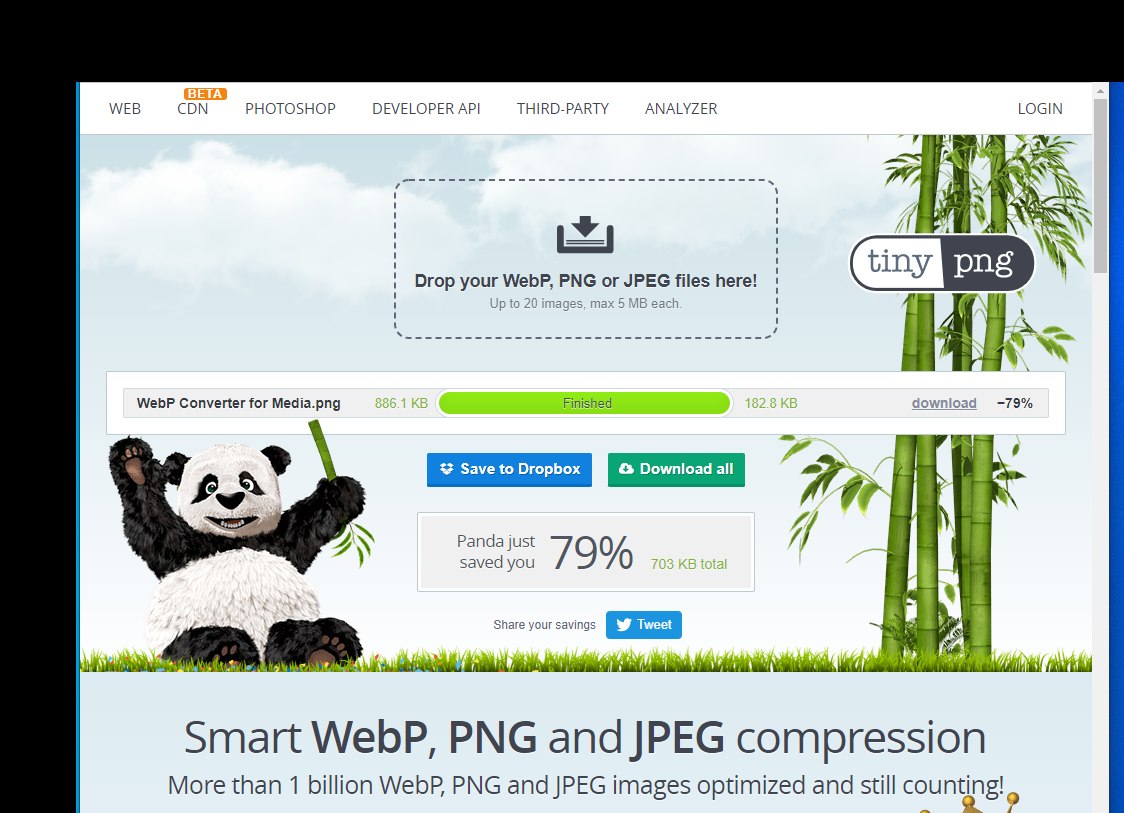
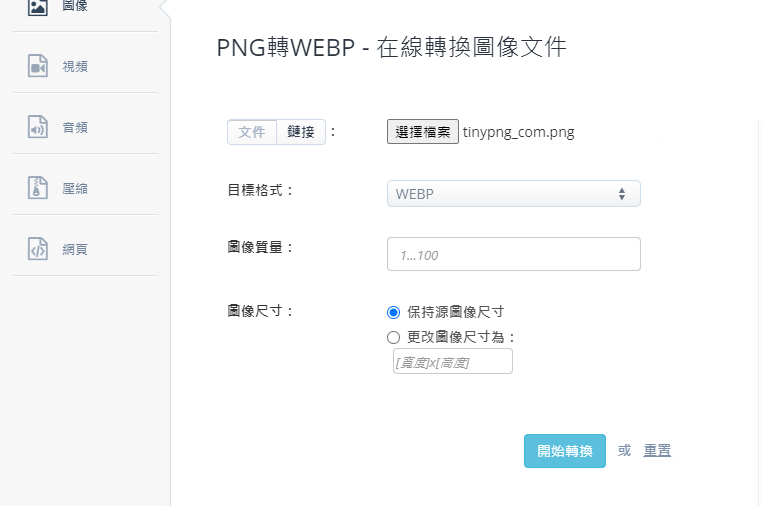
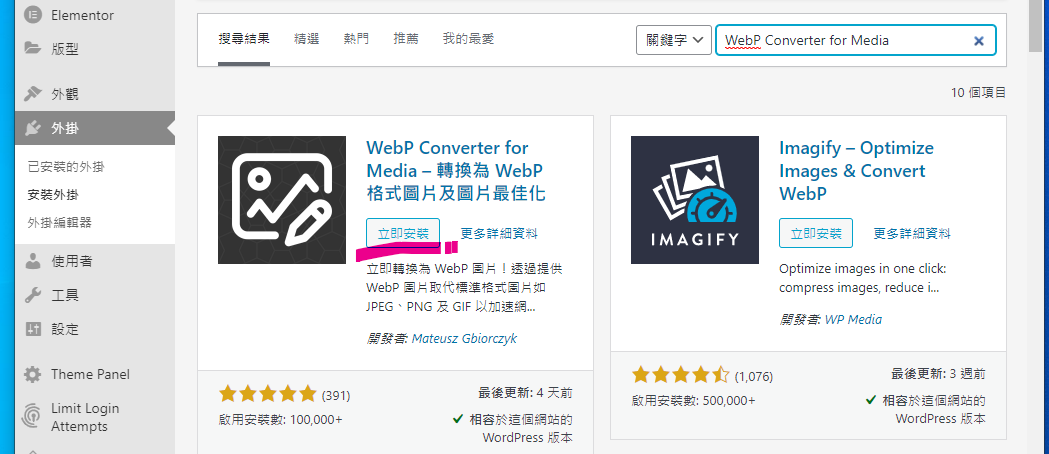
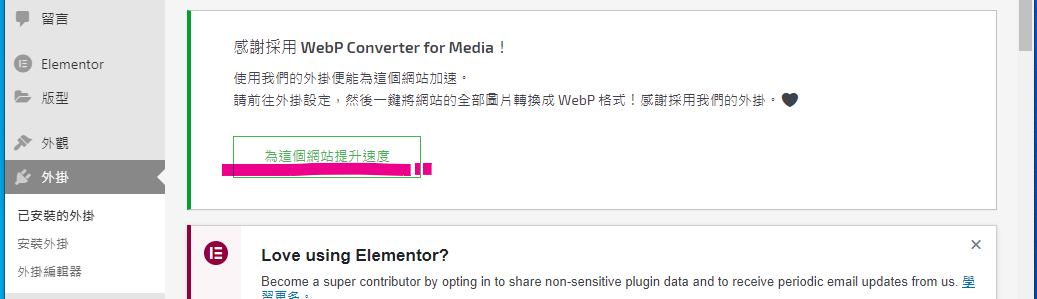
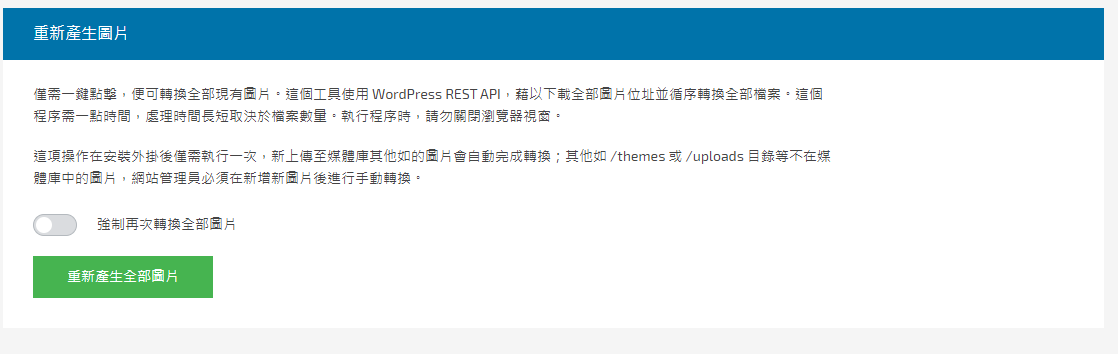
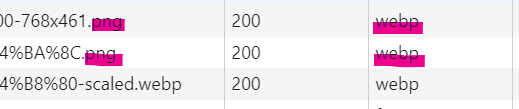
WebP Converter for Media將你wordpress上的圖轉webp格式–WebP Converter for MediaPost author:蘇娜巧克力Post category:wordpress外掛 / wordpress安裝Post last modified: 2021 年 10 月 11 日文章目錄 Toggle網站上的圖太大,怎麼縮小縮小你的PNG圖檔將圖片轉為webP 格式WebP Converter for Media 將網站中已經上傳的圖,直接轉換成webP安裝WebP Converter for Media結論2026 將你wordpress上的圖轉webp格式-WebP Converter for Media - 蘇娜巧克力 2026網站上的圖太大,怎麼縮小現在的圖片解析度都很棒,看起來都很舒服! 不過,相對就要付出檔案變大的代價。在你上傳檔案之前先變小,儲存空間與網路傳輸的時間上都有相對的改善。縮小你的PNG圖檔你可以試試看這個網站,可以將你的PNG圖檔縮小。操作上也很方便,只要將圖片拖曳過去就可以了,而且轉換完畢下載時也是同一個檔名,不會混淆。https://tinypng.com/如果你嫌自己壓縮麻煩,他提供 wordpress 外掛。 網站:https://tinypng.com/將圖片轉為webP 格式WebP 圖片格式,由google 在2010年9月提出來,到2021年5月已經有94%的瀏覽器支援此格式。保留了圖片的解析度,但減少的圖片的大小。所以,如果可以最好是轉成 webP 的格式。你可以試試底下這個網站,不過,轉換後下載的檔名跟原來的不同。https://www.aconvert.com/tw/image/png-to-webp/ 網站:https://www.aconvert.com/tw/image/png-to-webp/WebP Converter for Media 將網站中已經上傳的圖,直接轉換成webP發現一個wordpress 外掛,蠻方便的。你網站中已經上傳過的圖檔,可能有非常多張,要逐張自己人工轉換其實非常耗時。這個外掛,他會將你原本已經上傳的圖,轉換成 WebP格式,另外找個地方存起來。而你網站上圖片的路徑,也不需要更換,內容直接變成 webP。安裝WebP Converter for Media1.進入wordpress後台管理介面的安裝外掛,輸入WebP Converter for Media,並安裝與啟用。 安裝WebP Converter for Media2.安裝完畢,接著進行設定。使用原本的設定就可以。 設定WebP Converter for Media3.重新產生圖片。就是轉換原本在網站上的圖片。 重新產生圖片WebP Converter for Media4.產生完畢之後,到網站的頁面上,可能是首頁或是其他有舊圖片的頁面,按下F12,找到網路傳輸的頁籤,就可以看到圖片的檔名仍是舊的,但是,傳輸的內容已經改變了。 圖檔名稱為png但內容為webp結論如果是新的文章中的圖片,還是自己先轉換好在上傳。雖然,WebP Converter for Media在你上傳圖片的時候會幫你轉換好,但是你的圖檔就會有兩份。不過,還是看各為自己的使用習慣囉!2026 將你wordpress上的圖轉webp格式-WebP Converter for Media - 蘇娜巧克力 2026 1.進入wordpress後台管理介面的安裝外掛,輸入WebP Converter for Media,並安裝與啟用。 價格幣別: USD 作業系統: wordpress 應用程式類別: wordpress plugin編輯評分:5 看完請分享.謝謝. Share this content Opens in a new window X Opens in a new window Facebook Opens in a new window Pinterest Opens in a new window LinkedIn Read more articles Previous Post蘇娜帶你一起手動安裝WordPress-suna2021 Next Post原來這樣就可以解決 WordPress 網站記憶體不足的問題 You Might Also Like 在文章中加入文章自己的網址Shortcodes Ultimate2022 年 6 月 12 日 2022如何在WordPress製作文章目錄 Easy Table of Contents2022 年 5 月 30 日 原來這樣就可以解決 WordPress 網站記憶體不足的問題2021 年 10 月 5 日 2022 Topaz Labs DeNoise AI 修圖降噪軟體2021 年 10 月 11 日 蘇娜帶你一起手動安裝WordPress-suna20212021 年 9 月 21 日